Общие сведения о файлах SCL
Главное окно
После запуска SCL Express открывается главное окно программы. Главное окно содержит следующие элементы:
- панель быстрого доступа (поз. 1);
- ленту меню (поз. 2);
- рабочую область редакторов (поз. 3);
- правую панель инструментов (поз. 4);
- левую панель инструментов (поз. 5);
- нижнюю панель инструментов (поз. 6);
- панель состояния (поз. 7).
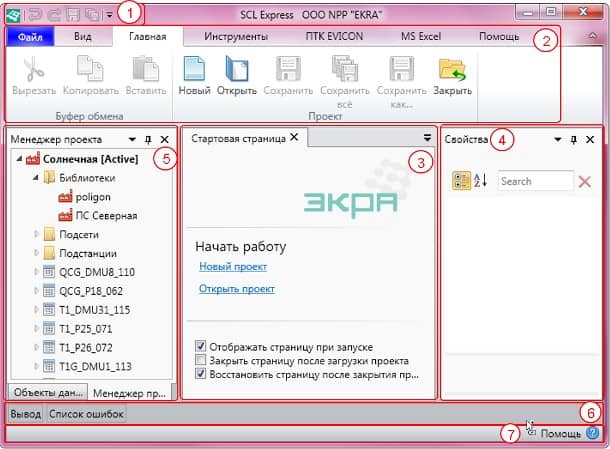
Расположение дочерних окон – редакторов и панелей инструментов (поз. 3-6), располагающихся в главном окне программы SCL Express – не фиксировано. Пользователь может размещать их по своему усмотрению для более комфортной работы.
Работа с окнами
Размещение редакторов и панелей инструментов осуществляется с помощью их перетаскивания за заголовок (поз. 1-3).

Панели инструментов имеют элементы управления, расположенные в правом верхнем углу.
Назначение функций управления панели
| Функция | Назначение |
|---|---|
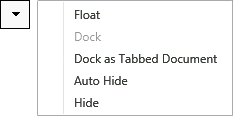 |
Float – переводит панель в самостоятельное окно и открепляет от главного окна; Dock – возвращает панель из самостоятельного окна и закрепляет в главном окне; Dock as Tabbed Document – закрепляет панель в рабочей области главного окна; Auto Hide и Hide – то же самое, что  и и  соответственно соответственно
|
|
Auto Hide
|
Переводит панель в свернутый вид (поз. 4) с функцией автоматического показа при наведении мыши. При повторном нажатии возвращает панель в закрепленный вид |
|
Hide
|
Закрывает панель |
Перетаскивание редакторов и панелей инструментов над главным окном программы SCL Express сопровождается отображением возможных вариантов их размещения.
Описание возможных способов расположения окон
| Значок | Описание |
|---|---|
 |
Установка перетаскиваемого окна в виде вкладки к выбранному окну программы, либо установка его рядом с выбранным окном программы (слева, сверху, справа или снизу) |

|
Установка перетаскиваемого окна к верхнему краю главного окна |

|
Установка перетаскиваемого окна к правому краю главного окна |

|
Установка перетаскиваемого окна к левому краю главного окна |

|
Установка перетаскиваемого окна к нижнему краю главного окна |
Панель быстрого доступа
Панель быстрого доступа расположена в заголовке главного окна и содержит набор команд, которые не зависят от вкладки, отображаемой в данный момент на ленте меню. Пользователь может настроить содержимое этой панели для удобного выполнения различных команд.

Описание команд панели быстрого доступа
| Команда | Жест | Описание |
|---|---|---|
 Новый Новый
|
Ctrl+N | Создание нового проекта |
 Открыть Открыть
|
Ctrl+O | Открытие существующего проекта |
 Отмена Отмена
|
Ctrl+Z | Отмена действия |
 Повтор Повтор
|
Ctrl+Y | Возврат отменённого действия |
 Сохранить Сохранить
|
Ctrl+S | Сохранение выделенного элемента проекта |
 Сохранить всё Сохранить всё
|
Ctrl+Shift+S | Сохранение всего проекта |
 Печать Печать
|
Ctrl+P | Вызов диалога печати |
 Настройки Настройки
|
– | Вызов окна настроек программы |
Примечание:По умолчанию на панели быстрого доступа расположены команды «Отмена», «Возврат», «Сохранить» и «Сохранить всё».
Меню Файл
Меню «Файл» предназначено для размещения команд по работе с проектом (открытие, сохранение, создание нового проекта), функции печати, управления настройками, а также закрытие программы.
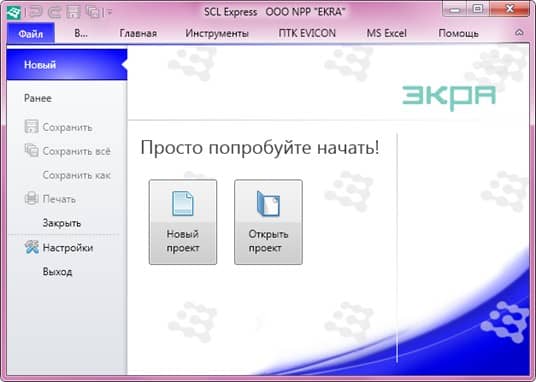
Назначение команд меню «Файл»
| Команда | Жест | Назначение |
|---|---|---|
| Вкладка Новый | – | В этой вкладке размещён список шаблонов проектов и готовых примеров |
|
Новый
|
Ctrl+N | Создание нового проекта |
|
Открыть
|
Ctrl+O | Открытие существующего проекта |
| Вкладка Ранее | – | В этой вкладке размещён список недавно открытых проектов |
| Файлы | – | Список недавно открытых файлов проектов |
| Папки | – | Список недавних открытых папок, где находятся файлы проектов |
|
Сохранить
|
Ctrl+S | Сохранение выделенного элемента проекта |
|
Сохранить всё
|
Ctrl+Shift+S | Сохранение всего проекта |
| Сохранить как | – | Сохранение проекта под другим именем |
|
Печать
|
Ctrl+P | Вызов диалога печати |
| Закрыть | – | Закрытие проекта |
|
Настройки
|
– | Вызов окна настроек программы |
| Выход | Alt+F4 | Завершение работы программы |
Лента меню
Лента меню располагается сверху главного окна и имеет вид, представленный на рисунке ниже. Лента меню позволяет получить доступ к наиболее часто используемым командам, объединённым в функциональные группы с помощью вкладок.

Каждая вкладка меню содержит команды, предназначенные для выполнения определенных задач. Также, на время работы с редакторами в ленте меню могут отображаться дополнительные (контекстные) вкладки со специфичными для этих редакторов командами.
Меню вид
Меню «Вид» содержит команды, предназначенные для вызова дополнительных окон различного назначения.

Назначение команд меню «Вид»
| Команда | Назначение |
|---|---|
| Стартовая страница | Отображение стартовой страницы |
| Журнал | Отображение окна с журналом сообщений о ходе работы |
| Список ошибок | Отображение окна со списком ошибок и предупреждений, имеющихся в проекте |
| Менеджер проекта | Отображение окна менеджера проекта |
| Объекты данных | Отображение окна просмотра структуры экземпляра элемента данных |
| Типы данных | Отображение окна просмотра структуры типа элемента данных |
| Логические узлы | Отображение окна со списком логических узлов в проекте |
| Каталог оборудования | Отображение окна библиотеки оборудования подстанции и шаблонов однолинейных схем |
| Свойства | Отображение окна просмотра свойств выделенного элемента проекта |
Меню главная
Меню «Главная» содержит основные команды, используемые при работе с SCL Express, такие как копирование, вставка, открытие проекта и т.д. Меню «Главная» открывается по умолчанию при запуске программы.

Назначение команд меню «Главная»
| Команда | Жест | Назначение |
|---|---|---|
| Буфер обмена |
|
|
| Вырезать | Ctrl+X | Копирование элемента в буфер обмена и его последующее удаление |
| Копировать | Ctrl+C | Копирование элемента в буфер обмена |
| Вставить | Ctrl+V | Вставка элемента из буфера обмена |
| Проект |
|
|
| Новый | Ctrl+N | Создание нового проекта |
| Открыть | Ctrl+O | Открытие существующего проекта |
| Сохранить | Ctrl+S | Сохранение выделенного элемента проекта |
| Сохранить всё | Ctrl+Shift+S | Сохранение всего проекта |
| Сохранить как… | – | Сохранение проекта под другим именем |
| Закрыть | – | Закрытие проекта |
Меню Инструменты
Меню «Инструменты» содержит команды, предназначенные для запуска инструментов с различным функционалом.

Назначение команд меню «Инструменты»
| Команда | Назначение |
|---|---|
| Онлайн |
|
| Прочитать значение | Прочитать текущее значение переменной |
| Записать значение | Записать текущее значение переменной |
| Найти IED | Поиск IED-устройств по IP-адресу |
| Проект |
|
| Проверить | Проверка проекта на наличие ошибок и предупреждений |
| История | Просмотр версий и ревизий проекта |
| Импорт |
|
| Мастер импорта | Импорт готовых SSD, SCD файлов (готовых проектов) |
| Импорт IED | Импорт в проект IED-устройств |
| Импорт шаблоны ФСК | Импорт в проект шаблонов |
| Экспорт |
|
| Мастер экспорта | Экспорт из проекта SCD, SSD файлов |
| Экспорт IED | Экспорт из проекта IED-устройств |
Меню ПТК EVICON
Меню «EVICON» содержит команды, предназначенные для выполнения экспорта тэгов сконфигурированных ИЭУ в файлы формата XML для ПТК EVICON.

Назначение команд меню «EVICON»
| Команда | Назначение |
|---|---|
| Экспорт тэгов | Экспорт переменных с их полным описанием (адрес, диспетчерское наименование и т.д.) в формате XML для ПТК EVICON |
Меню MS Excel
Меню «MS Excel» содержит команды, предназначенные для выполнения экспорта (или импорта) параметров сконфигурированных ИЭУ в файлы формата XLS (MS Excel).

Назначение команд меню «MS Excel»
| Команда | Назначение |
|---|---|
| Экспорт в MS Excel | Экспорт параметров ИЭУ в таблицу MS Excel |
| Импорт из MS Excel | Импорт параметров ИЭУ из таблицы MS Excel |
Меню Помощь
Меню «Помощь» содержит команды, предназначенные для получения сведений о версии программного обеспечения и доступных обновлений.

Назначение команд меню «Помощь»
| Команда | Назначение |
|---|---|
| О программе | Вызов краткой информации о программе |
| Обновление | Вызов окна проверки обновлений |
Изменение языка
Выбор языка интерфейса программы осуществляется в окне «Настройки». Для открытия окна выберите команду «Настройки» в меню «Файл». В открывшемся окне «Настройки» во вкладке «Общие» выберите необходимый язык из выпадающего списка и нажмите кнопку «ОК». По умолчанию выбран язык операционной системы.
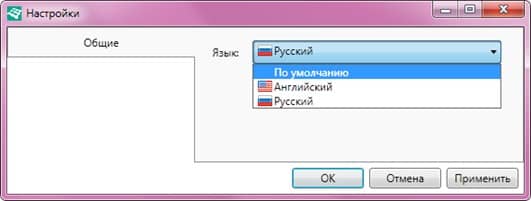
Применение настроек произойдет после перезапуска программы.