Редактор однолинейной схемы подстанции
Графический редактор однолинейной схемы подстанции предназначен для:
- создания однолинейной схемы;
- просмотра и редактирования однолинейной схемы;
- размещения (привязки) логических узлов на элементы однолинейной схемы.
Запуск редактора подстанции
Для запуска редактора подстанции, перейдите в окно менеджера проекта и выполните двойной щелчок левой кнопкой мыши по названию подстанции или выберите команду «Открыть» в контекстном меню элемента. Окно редактора подстанции откроется в новой вкладке в рабочей области SCL Express.
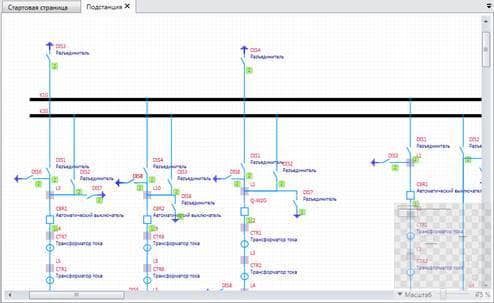
Меню редактора однолинейной схемы
Меню «Редактор однолинейной схемы» отображается на ленте меню главного окна SCL Express только во время работы в редакторе однолинейной схемы и недоступно в остальное время.

Меню «Вид» редактора содержит команды для выравнивания распределения и расположения элементов устройств на схеме.
Для изменения вида схемы, необходимо выделить один или несколько элементов и выбрать команду из меню «Вид».
Команды выравнивания
| Команда | Описание |
|---|---|
| Слева | Выравнивание выбранных элементов по левому краю |
| По вертикали | Выравнивание выбранных элементов по вертикали |
| Справа | Выравнивание выбранных элементов по правому краю |
| Сверху | Выравнивание выбранных элементов по верхнему краю |
| По горизонтали | Выравнивание выбранных элементов по горизонтали |
| Снизу | Выравнивание выбранных элементов по нижнему краю |
Команды распределения
| Команда | Описание |
|---|---|
| По горизонтали | Равномерное распределение выбранных элементов по горизонтали |
| По вертикали | Равномерное распределение выбранных элементов по вертикали |
Команды управления наложением
| Команда | Описание |
|---|---|
| Выше | Перемещение выбранных элементов на слой вперёд |
| Вперед | Перемещение выбранных элементов на передний план |
| Ниже | Перемещение выбранных элементов на слой назад |
| Назад | Перемещение выбранных элементов на задний план |
Меню «Инструменты» редактора содержит команды для вращения выделенных элементов.
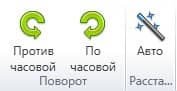
Для поворота элементов схемы, необходимо выделить один или несколько элементов и выбрать команду из меню «Инструменты».
Описание команд меню «Инструменты»
| Команда | Жест | Описание |
|---|---|---|
| Авто | – | Автоматическая растановка выделенных элементов схемы |
| Против часовой | – | Поворот элементов на 90 градусов против хода часовой стрелки |
| По часовой | Ctrl+R | Поворот элементов на 90 градусов по ходу часовой стрелки |
Добавление оборудования в схему подстанции
Список оборудования находится в каталоге оборудования, который автоматически открывается при открытии редактора однолинейной схемы подстанции. Для ручного открытия каталога выберите команду «Каталог оборудования» во вкладке главного окна «Вид».
В окне «Каталог оборудования» выберите вкладку «Оборудование», в которой находятся все элементы первичного оборудования, необходимые для прорисовки схемы подстанции.
Для того чтобы использовать элемент, просто перетащите его мышкой в рабочую область редактора схемы подстанции. При этом откроется диалог, в котором необходимо осуществить привязку элемента к присоединению.
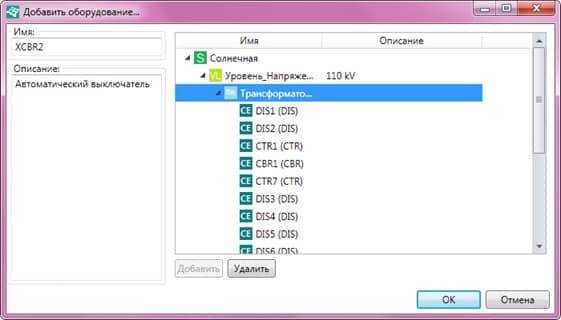
Необходимо заполнить поле Имя, выбрать присоединение (уровень напряжения или подстанцию) и нажать кнопку «ОК». Добавленный элемент привязан к присоединению.
Поворот элементов
Графическое изображение элемента можно повернуть в необходимом направлении с помощью Меню «Инструменты» редактора или с помощью команд контекстного меню.
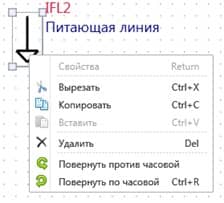
Соединение элементов
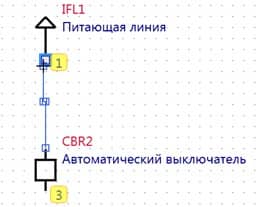
Для создания соединения между элементами необходимо мышью выполнить перетаскивание коннектора, который появляется над выводом элемента при наведении курсора, к коннектору другого элемента – с которым необходимо выполнить соединение. Перед выполнением действия перетаскивания убедитесь, что рисунок указателя мыши изменился и коннектор подсветился, что является готовностью к выполнению.
Просмотр и редактирование функций оборудования
Функции оборудования определяются привязкой логических узлов ИЭУ к элементу однолинейной схемы.
Информация о существующих привязках логических узлов ИЭУ отображается в виде прямоугольника в правом нижнем углу элемента однолинейной схемы. При наведении курсора и нажатие правой кнопкой мыши на элемент появляется всплывающее окно редактирования привязок.
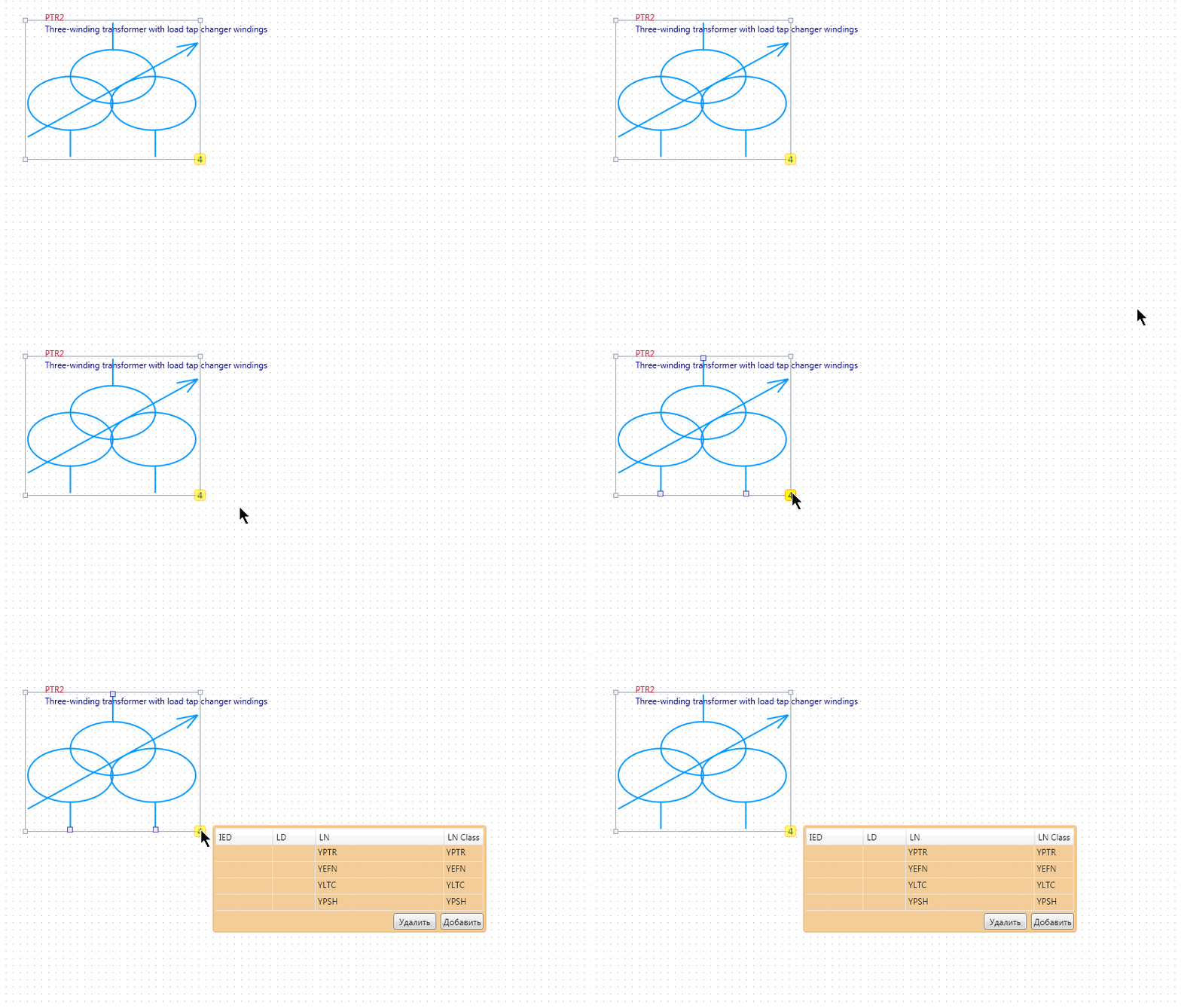
Окно редактирования привязок представляет собой таблицу, содержащую ссылки на логические узлы. Ссылка описывается несколькими параметрами: наименованием ИЭУ, наименованием логического устройства, наименованием и классом логического узла. Класс логического узла определяется автоматически.
Функции окна редактирования привязок
| Команда | Жест | Описание |
|---|---|---|
| Удалить | – | Удаление выделенных ссылок из таблицы |
| Добавить | – | Добавление в таблицу новой ссылки, параметры которой необходимо заполнить |
Добавление функций оборудования
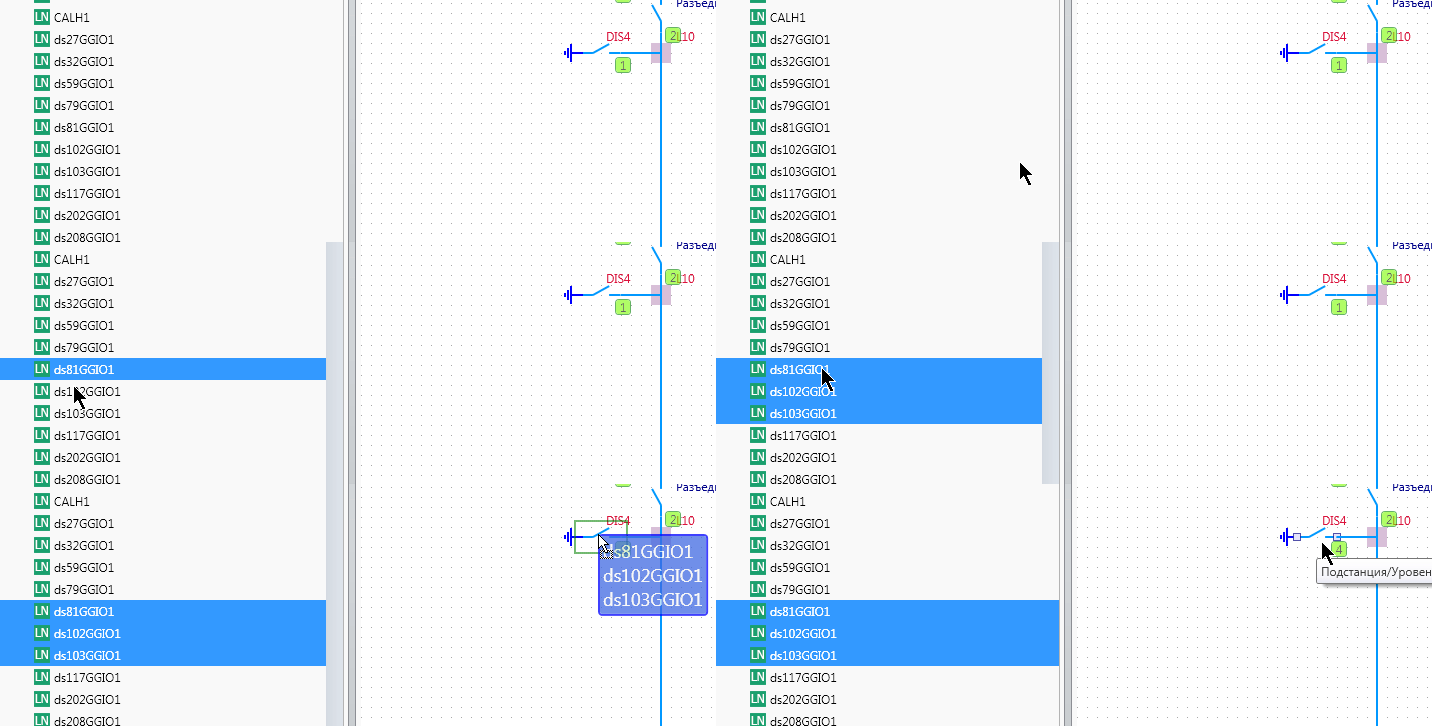
Добавление привязок логических узлов ИЭУ к элементам однолинейной схемы осуществляется следующим образом:
- выберите один или несколько логических узлов ИЭУ в менеджере проекта или окне просмотра объектов данных;
- перетащите выбранные логические узлы на элемент схемы.
Добавление шаблонов функций осуществляется аналогично – перетаскиванием из «Каталога оборудования» с вкладки «Логические узлы