Редактор однолинейной схемы подстанции
Редактор данных представляет собой таблицу, состоящую из набора ссылок на объекты и атрибуты данных ИЭУ.
Запуск редактора набора данных
Для запуска редактора набора данных, перейдите в окно менеджера проекта, раскройте структуру ИЭУ и выполните двойной щелчок левой кнопкой мыши по требуемому набору данных или выберите команду «Открыть» в контекстном меню элемента
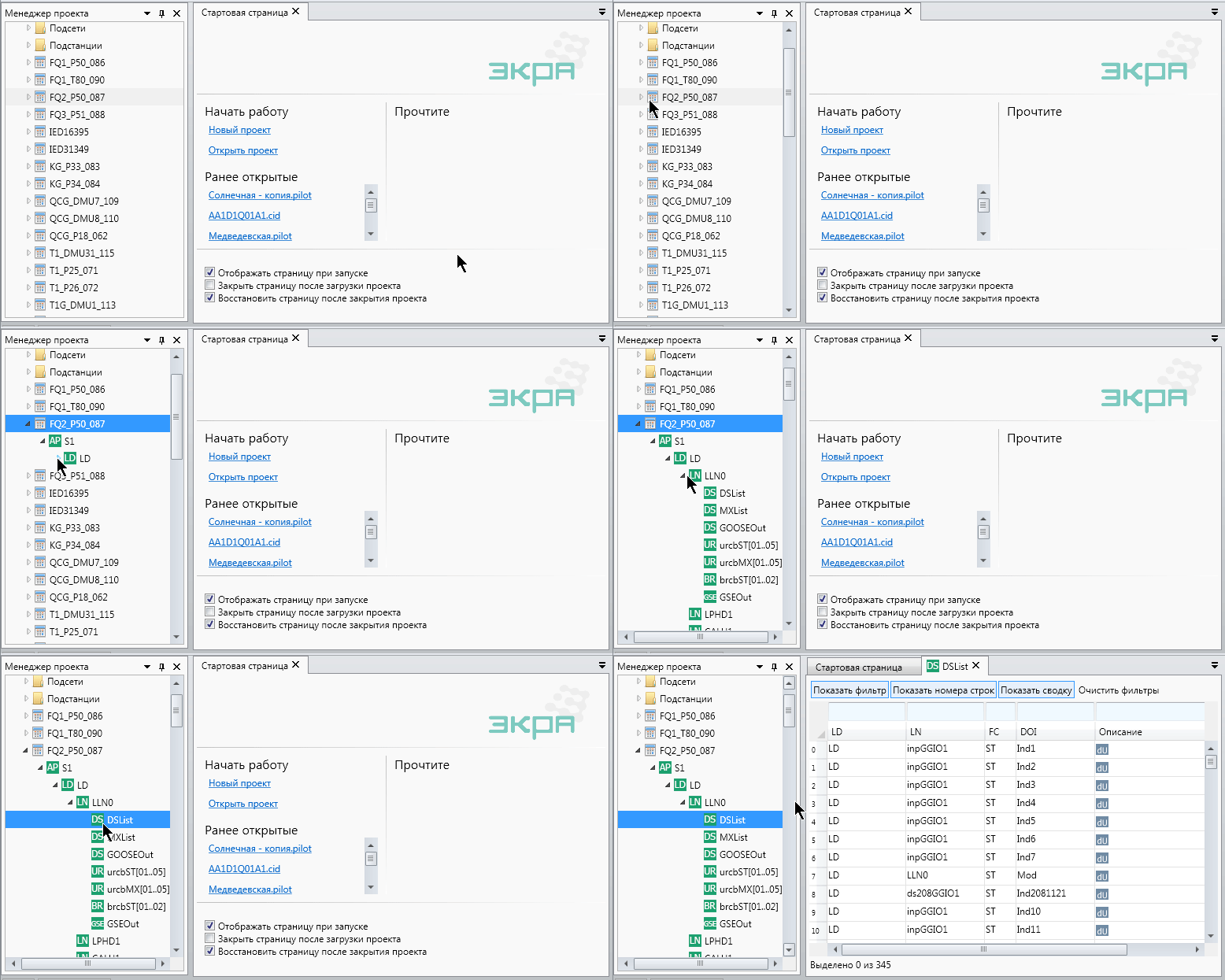
Окно редактора набора данных откроется в новой вкладке в рабочей области SCL Express.
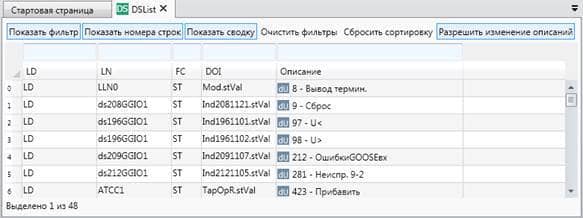
Окно «Редактора набора данных» позволяет сортировать список набора данных и выполнять фильтрацию по логическим узлам LN, функциональной связи FC, объектам данных DOI и описанию dU ( dU – атрибут объекта данных, содержащий текстовое описание данных или дополнительной информации. Предпочтительнее использовать символы Юникода).
Меню редактора набора данных
Меню «Редактор набора данных» отображается на ленте меню главного окна SCL Express только во время работы в редакторе набора данных и недоступно в остальное время.

Для редактирования объектов данных, необходимо выделить один или несколько элементов данных и выбрать команду в меню «Редактирование».
Описание команд меню «Редактирование»
| Команда | Жест | Описание |
|---|---|---|
| Удалить | Delete | Удаляет выделенные элементы |
| Вырезать | Ctrl+X | Удаляет выделенные элементы и помещает их в буфер обмена |
| Копировать | Ctrl+C | Помещает копию выделенных элементов в буфер обмена |
| Вставить | Ctrl+V | Добавляет копию выделенных элементов из буфера обмена перед текущей позицией курсора |
Добавление элементов в набор данных
Для добавления элементов в набор данных необходимо открыть окно просмотра объектов данных, и перетащить необходимые элементы логического узла в рабочую область редактора набора данных. В список добавятся ссылки на объекты и атрибуты данных.
Для удаления элементов из набора данных необходимо выбрать требуемые элементы и выполнить команду «Удалить».
Просмотр экземпляров и типов данных
Окно «Объекты данных»
Окно «Объекты данных» предназначено для отображения структуры экземпляров данных: логических узлов, наборов данных и блоков управления (связанных с блоком управления набора данных). Для ручного открытия окна во вкладке главного окна «Вид» выберете команду «Объекты данных». По умолчанию окно находится в левой стороне главного окна программы SCL Express.
Для просмотра экземпляра данных необходимо выделить логический узел, набор данных или блок управления в менеджере проекта, при этом в заголовке окна отобразится наименование выделенного экземпляра, а в основной области – его структура в виде таблицы с колонками: наименование, значение, функциональная связь (FC) и описание.
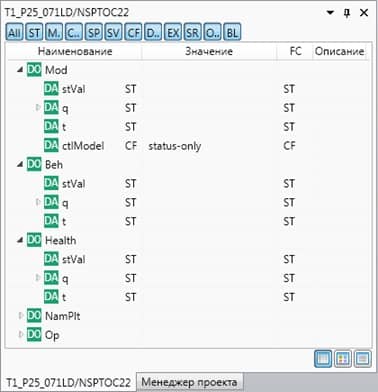
Окно «Объекты данных» позволяет выполнять фильтрацию атрибутов данных по функциональной связи (FC). Назначение элементов управления и описание значений функциональной связи показаны ниже.
Назначение элементов управления окна «Объекты данных»
| Элемент | Назначение |
|---|---|

|
Фильтрация по функциональной связи |

|
Отображения списка данных в виде дерева |

|
Отображение списка данных в виде групп данных, отсортированных по алфавиту |

|
Отображение данных в виде списка, с сортировкой по алфавиту |
Описание значений функциональной связи FC
| Группа | Наименование |
|---|---|
| ST | Информация о состоянии |
| MX | Измеряемые величины (аналоговые значения) |
| CO | Управление |
| SP | Уставка (вне группы настроек) |
| SV | Подстановка |
| CF | Конфигурация |
| DC | Описание |
| EX | Расширенное определение |
| SR | Сервисный ответ |
| OR | Operate received |
| BL | Блокировка |
| SE | Редактируемая группа настроек |
| SG | Группа настроек |
Структуру типов объектов данных и классов логических узлов можно посмотреть в окне «Типы данных».
Окно «Типы данных»
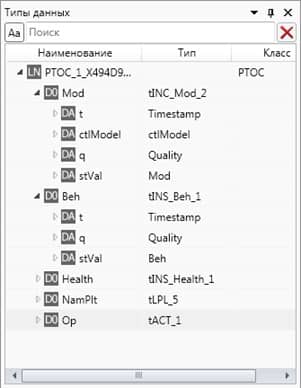
Окно «Типы данных» предназначено для отображения структуры типов логических узлов, наборов данных, объектов и атрибутов данных.
Для ручного открытия окна во вкладке главного окна «Вид» выберете команду «Типы данных». По умолчанию окно находится в левой стороне главного окна программы SCL Express.
Для просмотра типа данных необходимо выделить логический узел, набор данных или атрибут данных в менеджере проекта, при этом в основной области окна отобразится структура в виде таблицы с колонками: наименование, тип, класс.